
iPhone で撮った動画を切り取ってお気に入りの部分だけ残したいことがあったのでメモ。
macOS Tahoe 26.5.2、QuickTime Player 10.5 です。
トリミング
Apple 公式記事を参考に
MacのQuickTime Playerでムービーまたはクリップをトリミングする - Apple サポート (日本)
トリミングしたいムービーを開いてから、「編集」>「トリミング」と選択します。

画像のように黄色い枠がでてくるので、黄色い枠の前と後ろの位置をドラッグして変更します。
黄色い枠の中だけが動画として残ります。
ドラッグできたら、右側の Trim ボタンを押します。
確認とやりなおし
切り取られた後の動画が表示されるので、切り取られているか確認します。
やり直したい場合は command + z でトリミング前の状態に戻せるので、もう一度トリミングの操作をします。
保存
「ファイル」>「保存」と選択します。もとの動画とは別の名前をつけて完成です。
トリミング位置の微調整が難しい
黄色い枠をマウスやトラックパッドでドラッグするのですが、位置の微調整がとても難しいです。そんな時はキーボードで操作しましょう。
黄色い枠の中で、切り取りたい部分の周辺をクリックします。クリックすると赤い線が移動します。この赤い線の位置はキーボードの左右キーで細かく移動ができるので、キーボードで切り取りたい位置を微調整します。
赤い線の位置を ← → キーで微調整
左側の枠を赤い線に合わせる場合は shift-i キー

右側の枠を赤い線に合わせる場合は shift-o キー

トリミングボタンをキーボードで押したい
慣れてくると「トリミング」ボタンをマウスでクリックするのが面倒になってきます。
システム設定を変更することで、Tab キーで「トリミング」ボタンにカーソルを合わせられるようになります。
利用しているアプリによっては動作がおかしくなることがあるので、お好みで設定してください。
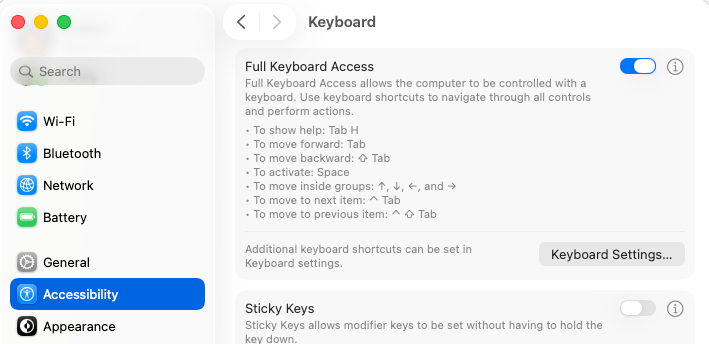
- 画面左上のリンゴマークから「システム設定」を開く
- サイドバーの「アクセシビリティ」をクリック
- 右側の「キーボード」をクリック
- 「フルキーボードアクセス」をオン
慣れてきたときの操作イメージ
- 動画を開く
- command-t でトリミング画面を開く
- トリミングしたい位置をクリック
- shift-i または shift-o でトリミングバーを移動
- tab キーでトリミングボタンに移動して enter キーでトリミング実行
- 確認をして、トリミングをやり直したいときは command-z キーで編集前に戻る
- command-s で保存