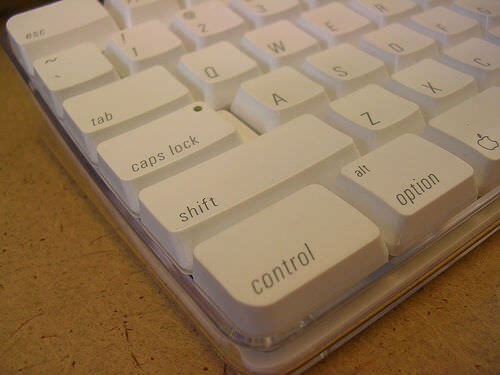
Mac OS のキーボードショートカットです。OS のバージョンが上がってもあまり変わらない印象。
ここに書いたのは私がよく使用するものをまとめたものです。より詳しい情報はappleのサイトをご参照ください。
http://support.apple.com/ja-jp/HT1343
目次
全般
ウィンドウを閉じる
command + w
アプリケーションの切替
command + tab
同一アプリケーションでアクティブなウィンドウを切替
command + F1
同一アプリケーションで開いているウィンドウを表示
F10
アプリケーションの終了
command + q
アプリケーションの強制終了
command + option + esc
メニューバーにカーソルを移動
control + F2
Dock表示・非表示、カーソルを移動
control + F3
アプリケーションの最小化
control + m
最小化したアプリケーションの最表示
command + F3 左キーで起動中アプリに移動。Enter
spaces切替
control + 矢印
テキスト編集
入力中に半角英数に変換
F8
入力中にカタカナに変換
F7
単語単位で左右に移動
option + ←→
行の先頭末尾に移動
command + ←→
文章の先頭末尾に移動
command + ↑↓
pageup pagedown
fn + ↑↓
コピー
command + c
切り取り
command + x
貼り付け
command + v
やり直し
command + z
やり直しのやり直し
command + shift + z
すべて選択
command + a
右側の文字を消す(windowsのdeleteキーの動き)
fn + delete
controlキーによるbash風操作
上に移動
control + p
下に移動
control + n
右に移動
control + f
左に移動
control + b
行の先頭に移動
control + a
行の末尾に移動
control + e
Back space
control + h
行切り取り
control + k
行貼り付け
control + y
Finder
フォルダを開く
command + ↓
ひとつ上のフォルダへ
command + ↑
ファイルを開く
command + o
名前の変更
Enter
ゴミ箱へ移動
command + delete
コピー
command + c
張りつけ
command + v
すべて選択
command + a
新規ウィンドウ
command + n
ターミナル
新規タブ
command + t
右のタブに移動
command + }
左のタブに移動
command + {